Event-Registrierungsformular
Überblick
Der Gast klickt auf die Schaltfläche Jetzt registrieren oder Jetzt buchen auf der Event-Detailseite, um zur Registrierungsseite zu gelangen.
Event-Registrierungsformular Schritt 1: Teilnehmer-Informationsformular
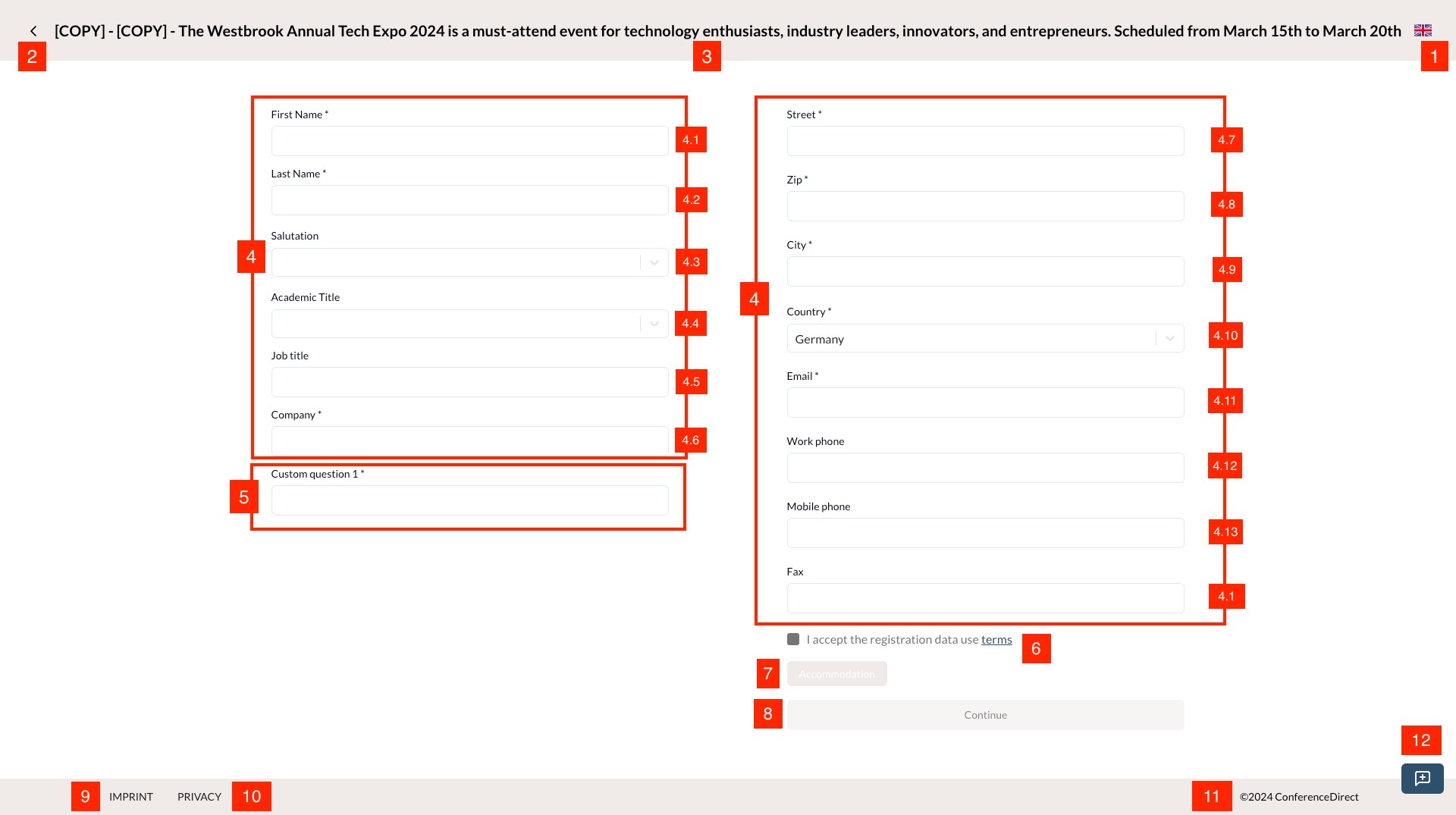 1.1: Event-Registrierungsformular Schritt 1.
-
Sprache ändern Schaltfläche: Dies ist die Schaltfläche zum Ändern der Sprache.
-
Zurück-Schaltfläche: Dies ist die Schaltfläche zum Zurückkehren zur Event-Detailseite.
-
Event-Titel: Dies ist der Titel des Events - zugeordnet zum Feld Titel in den Event-Einstellungen Schritt 1.
-
Event-Standardfragen: Das Event-Registrierungsformular enthält Standardfragen (Q1-Q14), die im Abschnitt Formular-Builder der Event-Einstellungen Schritt 2 konfiguriert sind. Für jede Frage können Organisatoren/Administratoren angeben, ob sie erforderlich ist und ob sie im Formular angezeigt werden soll, indem sie die Einstellungen Ist erforderlich? und Diese Frage anzeigen? entsprechend umschalten. Der Fragentyp und der Titel können jedoch nicht geändert werden.
Jede Frage besteht aus einem Titel, einer Anzeige für erforderliche Felder (Stern), einem Eingabefeld oder einer Auswahlliste und einem Bereich zur Anzeige von Fehlermeldungen.
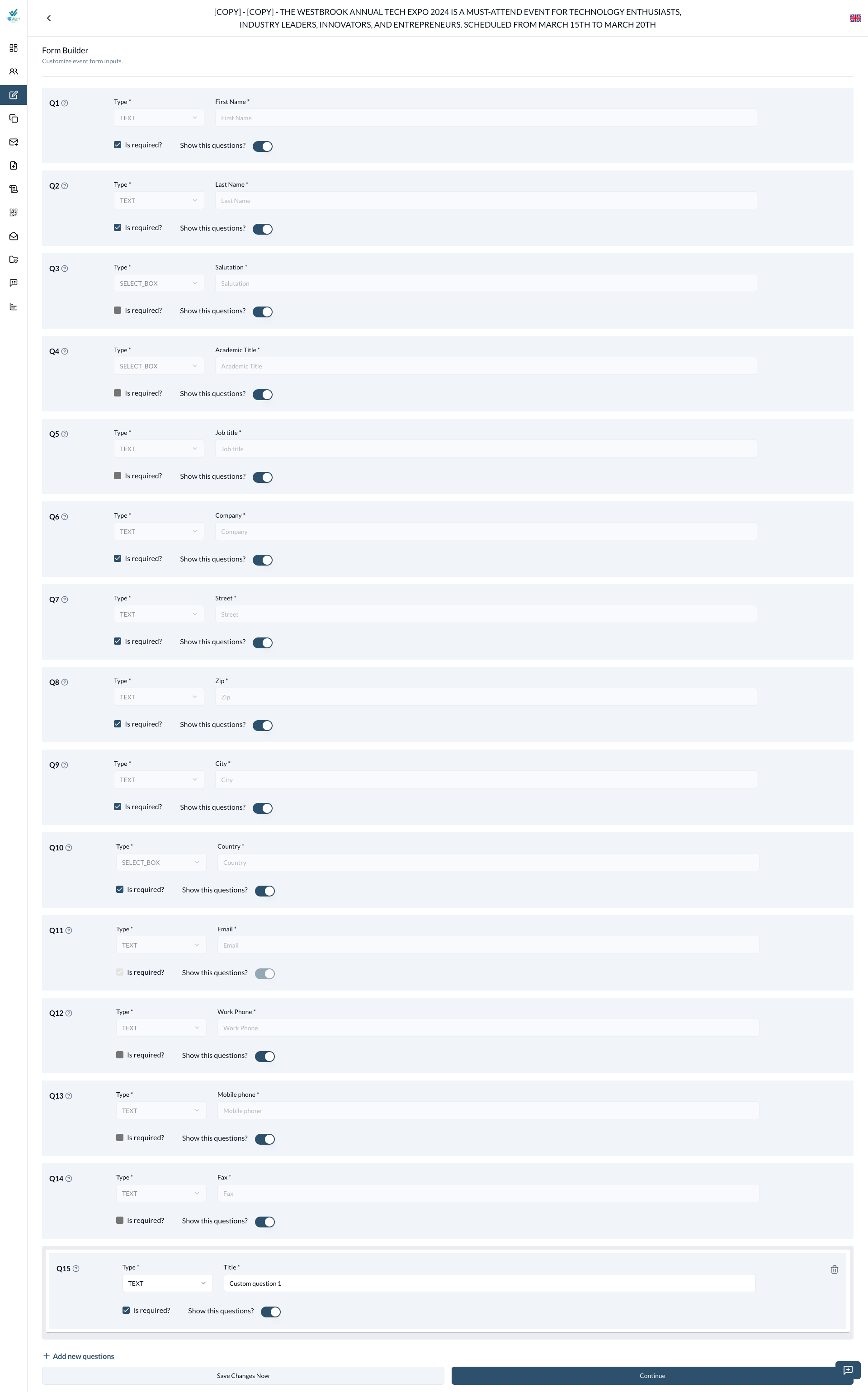 1.2: Event-Einstellung Schritt 2.
-
Event-Benutzerdefinierte Fragen: Benutzerdefinierte Fragen können im Abschnitt Formular-Builder der Event-Einstellungen konfiguriert werden. Organisatoren und Administratoren können benutzerdefinierte Fragen hinzufügen, bearbeiten und löschen sowie angeben, ob jede Frage erforderlich und sichtbar ist, indem sie die Einstellungen Ist erforderlich? und Diese Frage anzeigen? umschalten. Die Reihenfolge der benutzerdefinierten Fragen kann durch Drag-and-Drop-Funktionalität im Abschnitt Formular-Builder neu angeordnet werden.
Es stehen 5 Fragentypen zur Verfügung:
- Text für freie Texteingabe. Das Eingabefeld ist ein Textfeld.
- Checkbox für Mehrfachauswahl. Das Eingabefeld ist eine Liste von Checkboxen.
- SelectBox für Dropdown-Auswahl. Das Eingabefeld ist eine Dropdown-Liste.
- Datetime für Datum- und Zeiteingabe. Das Eingabefeld ist ein Datum- und Zeitauswähler.
- Radio button für Einzelauswahl. Das Eingabefeld ist eine Liste von Radiobuttons.
Wenn die Frage erforderlich ist, wird ein Stern neben dem Fragetitel angezeigt.
-
Geschäftsbedingungen akzeptieren Checkbox: Dies ist die Checkbox für Teilnehmer zum Akzeptieren der Geschäftsbedingungen. Aktivieren Sie sie, um die Weiter-Schaltfläche zu aktivieren.
-
Unterkunft: Dies sind die Unterkunftsinformationen des Events - zugeordnet zum Feld Hotel-Buchungs-URL in den Event-Einstellungen Schritt 3. Nur anzeigen, wenn Hotel-Buchungs-URL gesetzt ist.
-
Weiter-Schaltfläche: Dies ist die Schaltfläche für Teilnehmer zum Fortfahren zum nächsten Schritt. Nur anzeigen, wenn die Geschäftsbedingungen akzeptieren Checkbox aktiviert ist und alle Validierungen bestanden sind.
-
Impressum: Dies ist das Impressum des Events.
-
Datenschutzerklärung: Dies ist die Datenschutzerklärung des Events.
-
Urheberrecht: Dies ist das Urheberrecht des Events.
-
Feedback-Schaltfläche: Dies ist die Schaltfläche für Teilnehmer zum Geben von Feedback für unser Produkt.
Hinweise:
- Die Formularvalidierung wird ausgelöst, wenn Teilnehmer auf die Weiter-Schaltfläche klicken. Alle erforderlichen Felder müssen korrekt ausgefüllt werden, bevor zum nächsten Schritt fortgefahren werden kann.
Event-Registrierungsformular Schritt 2: Benutzerdefinierte Felder Formular
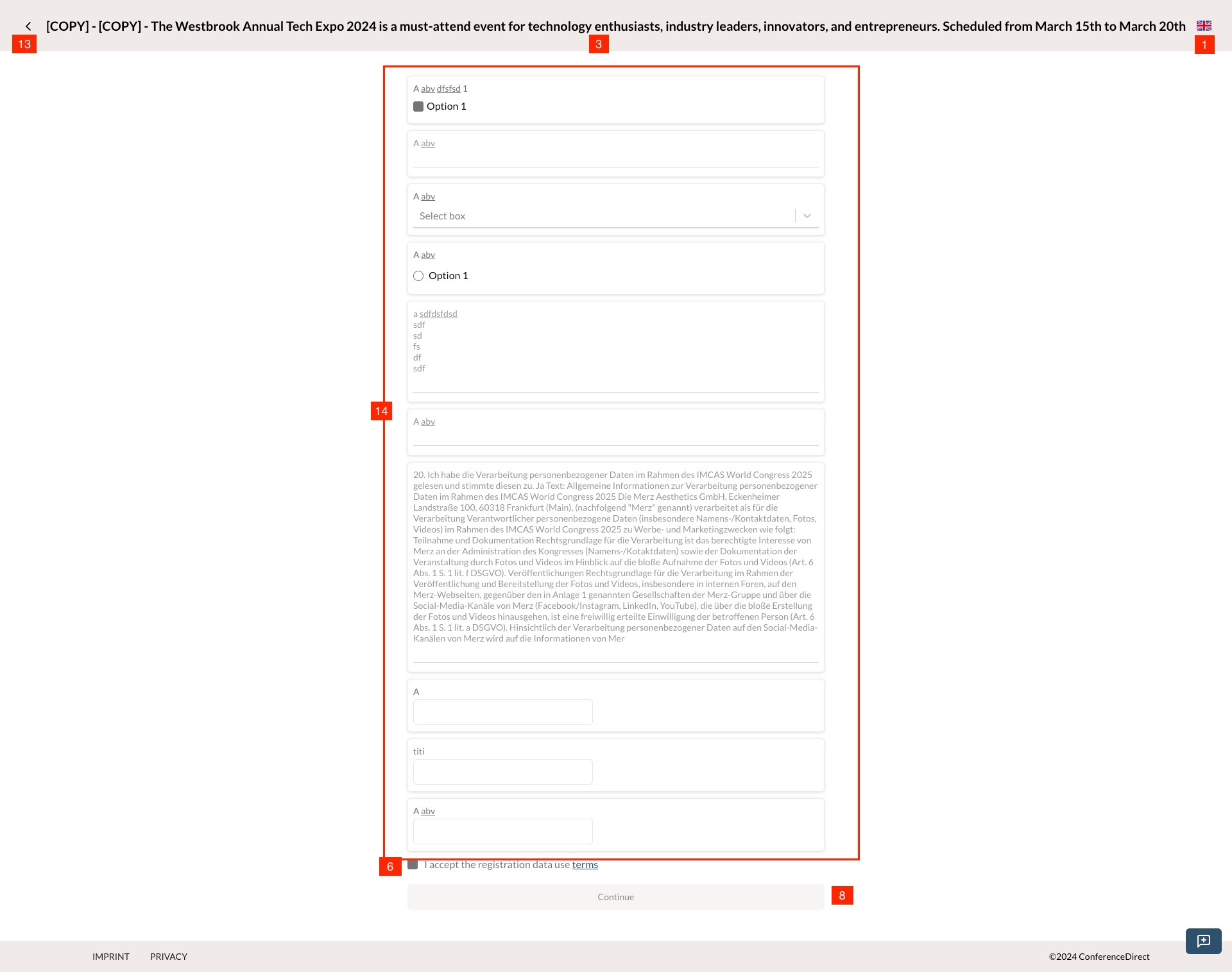 1.3: Event-Registrierungsformular Schritt 2.
Dieser Schritt wird nur angezeigt, wenn das Event benutzerdefinierte Felder konfiguriert hat, die im Abschnitt Benutzerdefinierte Felder der Event-Einstellungen Schritt 5 konfiguriert sind.
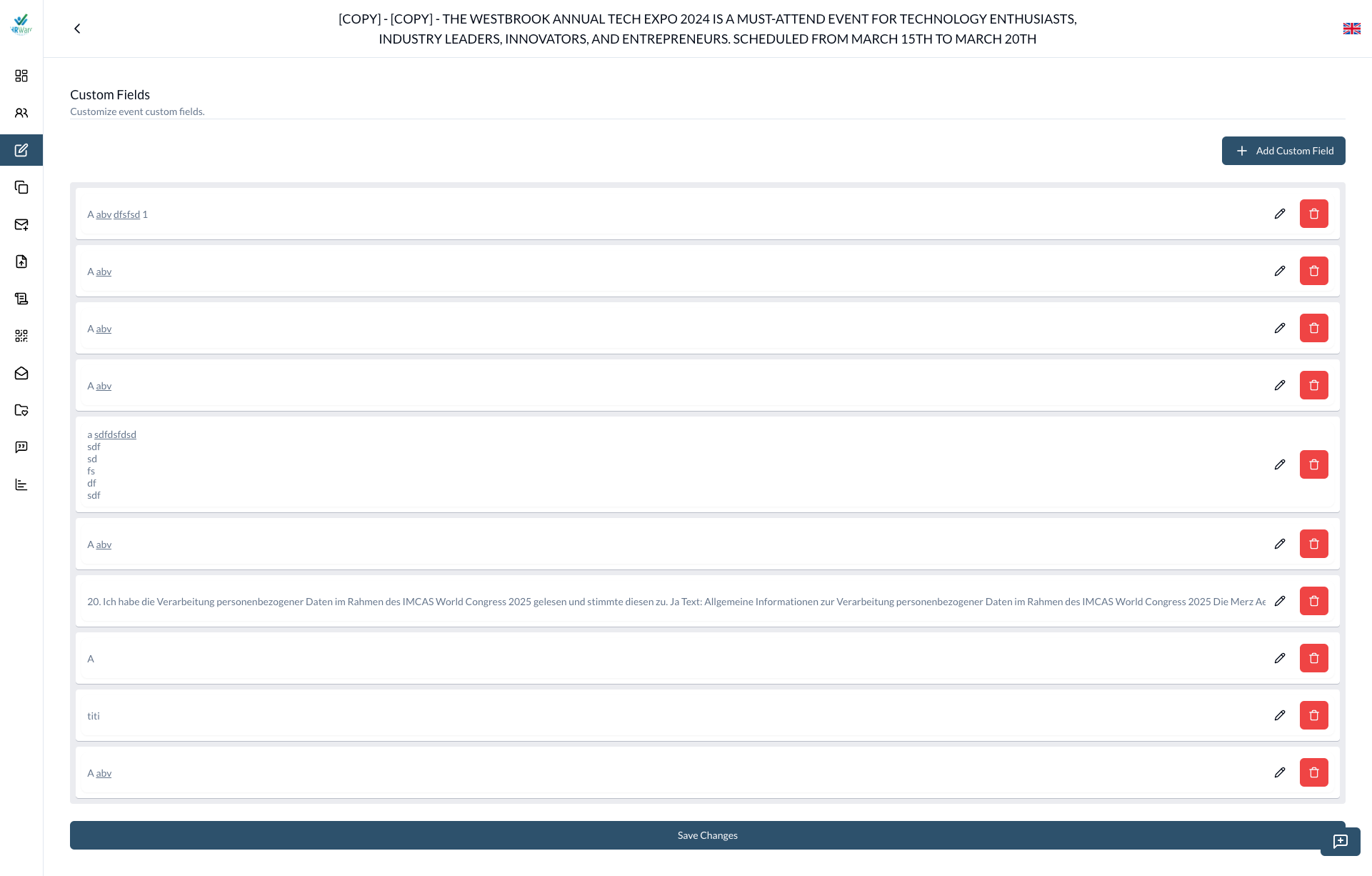 1.4: Event-Einstellung Schritt 5.
-
Zurück-Schaltfläche: Dies ist die Schaltfläche zum Zurückkehren zu Event-Registrierungsformular Schritt 1: Teilnehmer-Informationsformular.
-
Liste der benutzerdefinierten Felder: Dies ist die Liste der benutzerdefinierten Felder, die im Abschnitt Benutzerdefinierte Felder der Event-Einstellungen Schritt 5 konfiguriert sind. Organisatoren und Administratoren können:
- Benutzerdefinierte Felder hinzufügen, bearbeiten und löschen
- Die Reihenfolge der Felder durch Drag-and-Drop-Funktionalität neu anordnen
- Hyperlinks zu Feldtiteln hinzufügen, indem sie auf das Link-Symbol klicken
- Felder als erforderlich oder optional festlegen
- Feldoptionen für die Typen SelectBox, Radio button, Checkbox konfigurieren und Gebühren für jede Option hinzufügen. Teilnehmer zahlen zusätzliche Gebühren für jede ausgewählte Option.
Jedes benutzerdefinierte Feld besteht aus einem Titel (einschließlich Hyperlink, falls hinzugefügt), einer Anzeige für erforderliche Felder (Stern), einem Eingabefeld oder einer Auswahlliste und einem Bereich zur Anzeige von Fehlermeldungen.
Bei den Typen SelectBox, Radio button, Checkbox werden die Optionen einschließlich der zusätzlichen Gebühr für jede Option (falls hinzugefügt) angezeigt. Teilnehmer zahlen zusätzliche Gebühren für jede ausgewählte Option.
Es stehen 5 Fragentypen zur Verfügung:
- Text für freie Texteingabe. Das Eingabefeld ist ein Textfeld.
- Checkbox für Mehrfachauswahl. Das Eingabefeld ist eine Liste von Checkboxen.
- SelectBox für Dropdown-Auswahl. Das Eingabefeld ist eine Dropdown-Liste.
- Datetime für Datum- und Zeiteingabe. Das Eingabefeld ist ein Datum- und Zeitauswähler.
- Radio button für Einzelauswahl. Das Eingabefeld ist eine Liste von Radiobuttons.
Hinweise:
- Die Formularvalidierung wird ausgelöst, wenn Teilnehmer auf die Weiter-Schaltfläche klicken. Alle erforderlichen Felder müssen korrekt ausgefüllt werden, bevor zum nächsten Schritt fortgefahren werden kann. Klicken Sie auf die Weiter-Schaltfläche, um zu Event-Registrierung Schritt 3: Teilnehmer-Übersicht Registrierung weiterzuleiten.
Event-Registrierungsformular Schritt 3: Teilnehmer-Übersicht Registrierung
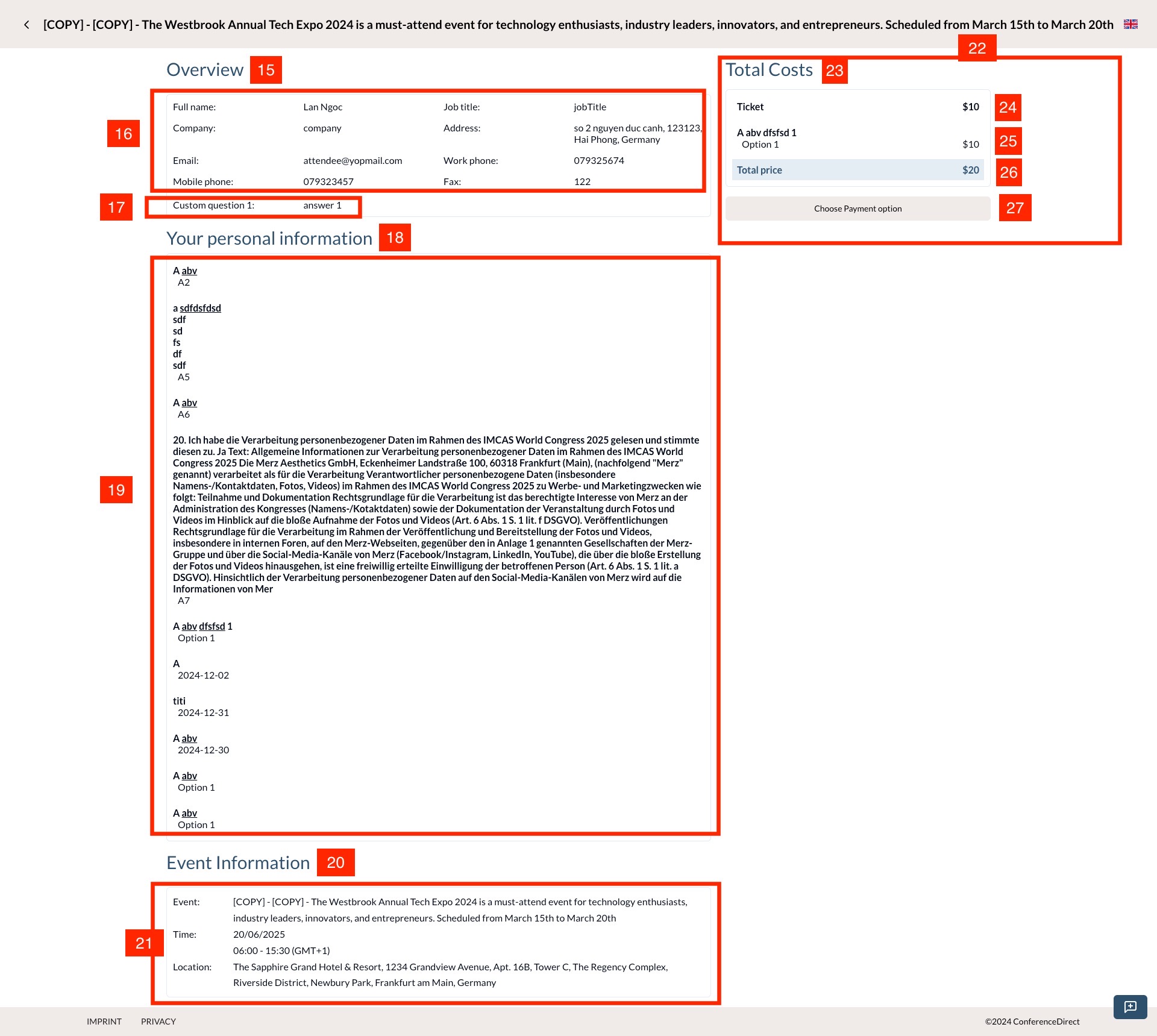 1.5: Alte UI Event-Registrierungsformular Schritt 3.
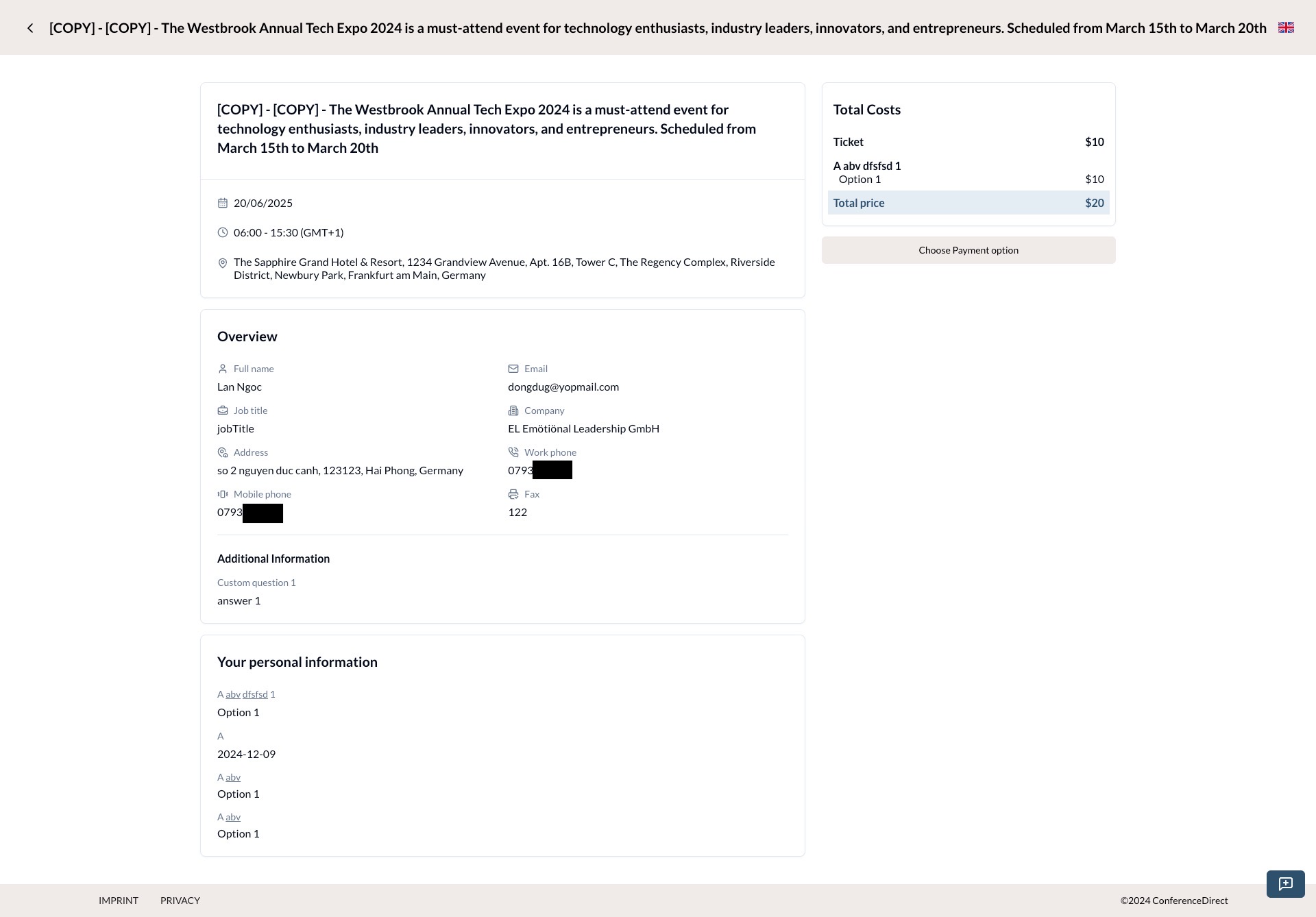 1.5.1: (Aktualisiert 2024-12-10) Neue UI Event-Registrierungsformular Schritt 3.
-
Übersicht-Label: Dies ist das Label für den Abschnitt Teilnehmer-Übersicht Registrierung.
-
Teilnehmer-Informationen: Dieser Abschnitt zeigt alle Teilnehmer-Informationen an, die in Event-Registrierungsformular Schritt 1 - Event-Standardfragen eingegeben wurden.
-
Benutzerdefinierte Fragen: Dieser Abschnitt zeigt alle Teilnehmer-Informationen an, die in Event-Registrierungsformular Schritt 1 - Event-Benutzerdefinierte Fragen eingegeben wurden. Nur anzeigen, wenn das Event benutzerdefinierte Fragen konfiguriert hat und der Teilnehmer sie in Event-Registrierungsformular Schritt 1 ausgefüllt hat.
-
Benutzerdefinierte Felder Label: Dies ist das Label für den Abschnitt benutzerdefinierte Felder.
-
Benutzerdefinierte Felder Wert: Dieser Abschnitt zeigt alle Teilnehmer-Informationen an, die in Event-Registrierungsformular Schritt 2 - Benutzerdefinierte Felder eingegeben wurden. Nur anzeigen, wenn das Event benutzerdefinierte Felder konfiguriert hat und der Teilnehmer sie in Event-Registrierungsformular Schritt 2 ausgefüllt hat.
-
Event-Informationen Label: Dies ist das Label für den Abschnitt Event-Informationen.
-
Event-Informationen: Dieser Abschnitt zeigt die Event-Informationen einschließlich Event-Titel, Event-Datum und Event-Ort an (Gleich wie die Event-Detailseite).
-
Gesamtkosten-Abschnitt: Dieser Abschnitt zeigt die Gesamtkosten des Events einschließlich der Ticket-Gebühr und zusätzlicher Gebühren an. Nur anzeigen, wenn Gesamtkosten = Event-Gebühr + zusätzliche Gebühr größer als 0 ist.
-
Gesamtkosten-Label: Dies ist das Label für den Gesamtkosten-Abschnitt.
-
Ticket-Gebühr: Dies ist die Gebühr des Events.
-
Zusätzliche Gebühr: Dies ist eine Liste zusätzlicher Gebühren für das Event, wenn der Teilnehmer die Optionen in Event-Registrierungsformular Schritt 2 - Benutzerdefinierte Felder ausgewählt hat.
-
Gesamtkosten: Dies sind die Gesamtkosten des Events einschließlich der Ticket-Gebühr und zusätzlicher Gebühren.
-
Bezahlen-Schaltfläche: Dies ist die Schaltfläche für Teilnehmer zur Bezahlung des Events. Weiterleitung zur Zahlungsseite. Nur anzeigen, wenn die Ticket-Gebühr (Event-Gebühr + zusätzliche Gebühr) größer als 0 ist. Wenn nicht, wird die Registrierung abschließen-Schaltfläche angezeigt.
-
Registrierung abschließen-Schaltfläche: Dies ist die Schaltfläche für Teilnehmer zum Abschließen der Registrierung. Nur anzeigen, wenn die Ticket-Gebühr (Event-Gebühr + zusätzliche Gebühr) 0 ist. (Keine Zahlung für das Event erforderlich (Event-Registrierungsformular Schritt 4: Zahlung), weiter zu Event-Registrierungsformular Schritt 5: Registrierung erfolgreich)
Event-Registrierungsformular Schritt 4: Zahlung
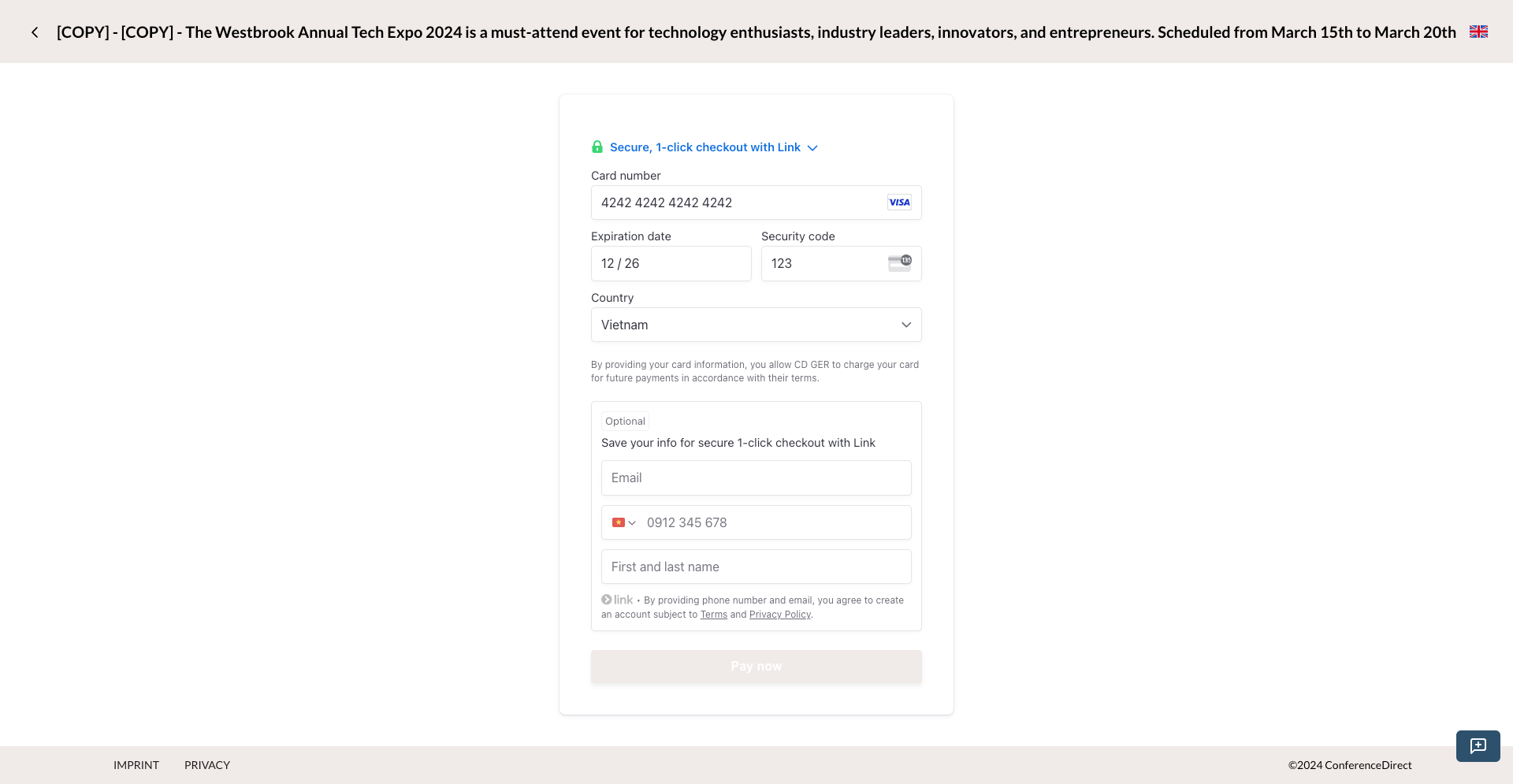 1.6: Event-Registrierungsformular Schritt 4.
Nur anzeigen, wenn die Ticket-Gebühr (Event-Gebühr + zusätzliche Gebühr) größer als 0 ist.
Testkarte: https://docs.stripe.com/testing
Event-Registrierungsformular Schritt 5: Registrierung erfolgreich
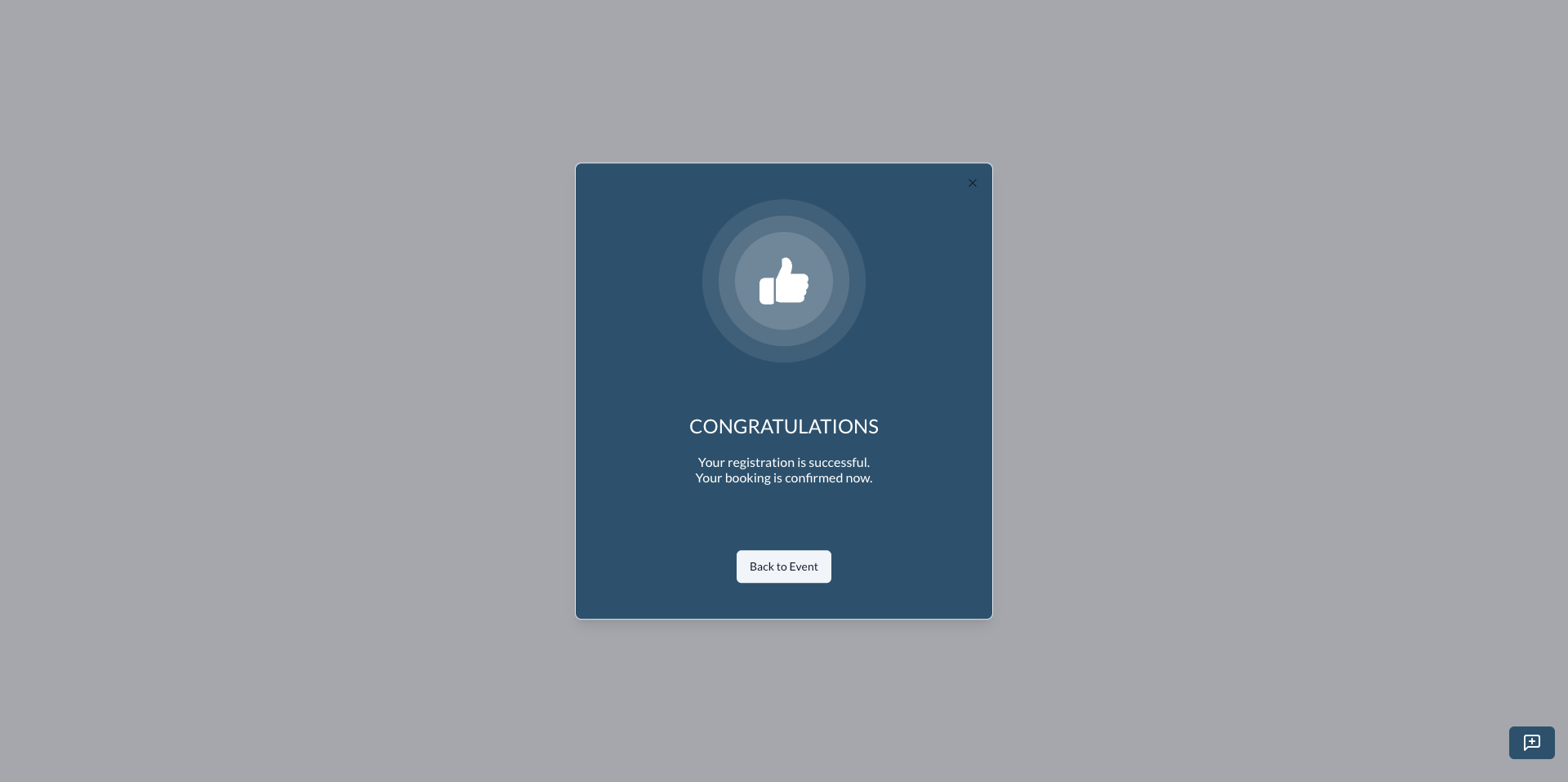 1.7: Event-Registrierungsformular Schritt 5.
Klicken Sie auf die Zurück zum Event-Schaltfläche, um zur Event-Detailseite zurückzukehren.