Formulaire d'inscription à l'événement
Aperçu
L'invité clique sur le bouton Register now ou Book now sur la page de détails de l'événement pour entrer dans la page d'inscription.
Formulaire d'inscription à l'événement Étape 1 : Formulaire d'informations du participant
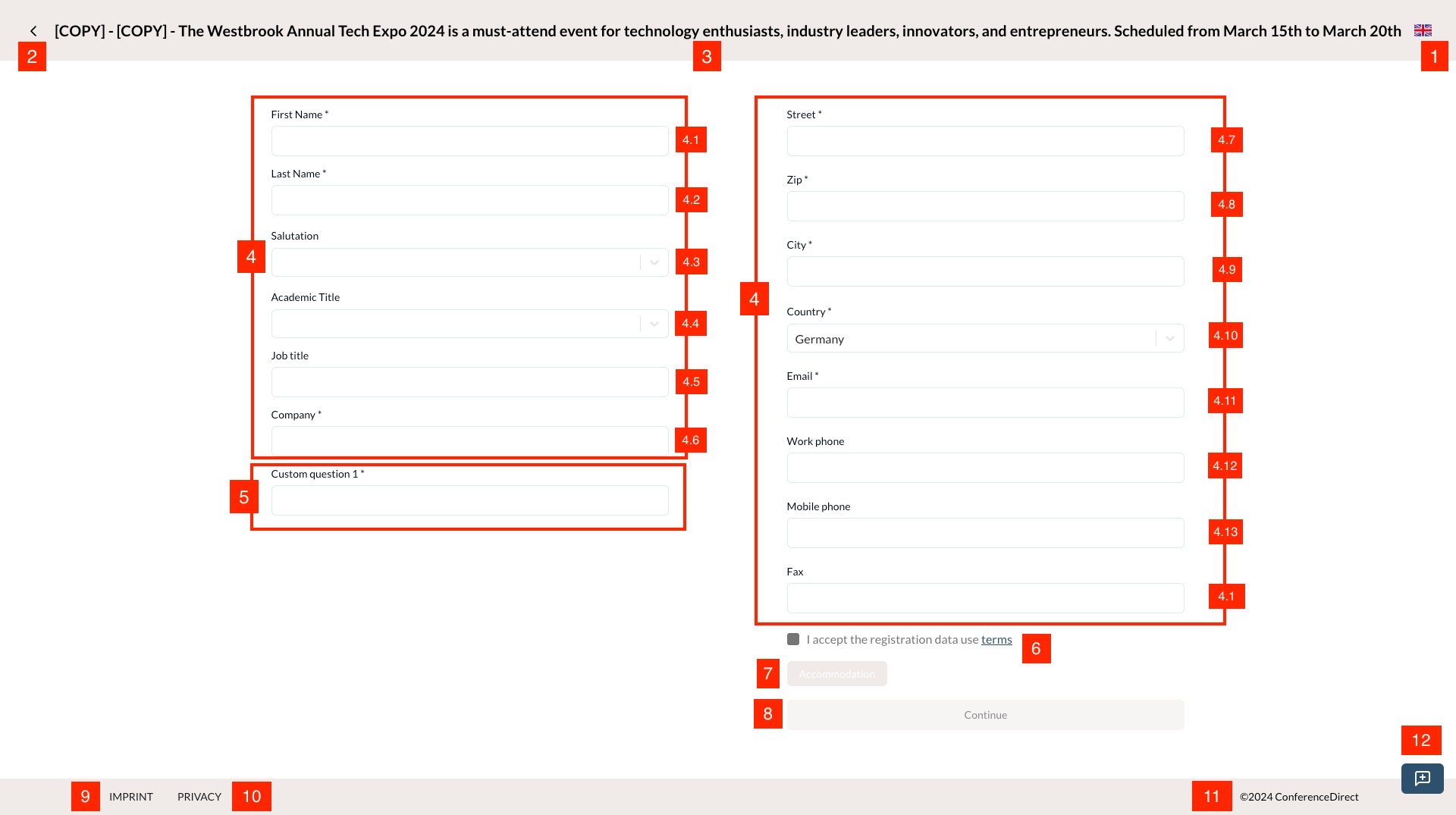 1.1: Formulaire d'inscription à l'événement étape 1.
-
Bouton changer de langue : Voici le bouton pour changer de langue.
-
Bouton retour : Voici le bouton pour retourner à la page de détails de l'événement.
-
Titre de l'événement : Voici le titre de l'événement - correspondant au champ Title dans les paramètres d'événement étape 1.
-
Questions par défaut de l'événement : Le formulaire d'inscription à l'événement contient des questions par défaut (Q1-Q14) qui sont configurées dans la section Form Builder des paramètres d'événement étape 2. Pour chaque question, les organisateurs/administrateurs peuvent spécifier si elle est requise et si elle doit être affichée dans le formulaire en activant respectivement les paramètres Is required? et Show this question?. Cependant, le type et le titre de la question ne peuvent pas être modifiés.
Chaque question se compose d'un titre, d'un indicateur de champ requis (étoile), d'un champ de saisie ou d'une liste de sélection, et d'une zone d'affichage de message d'erreur.
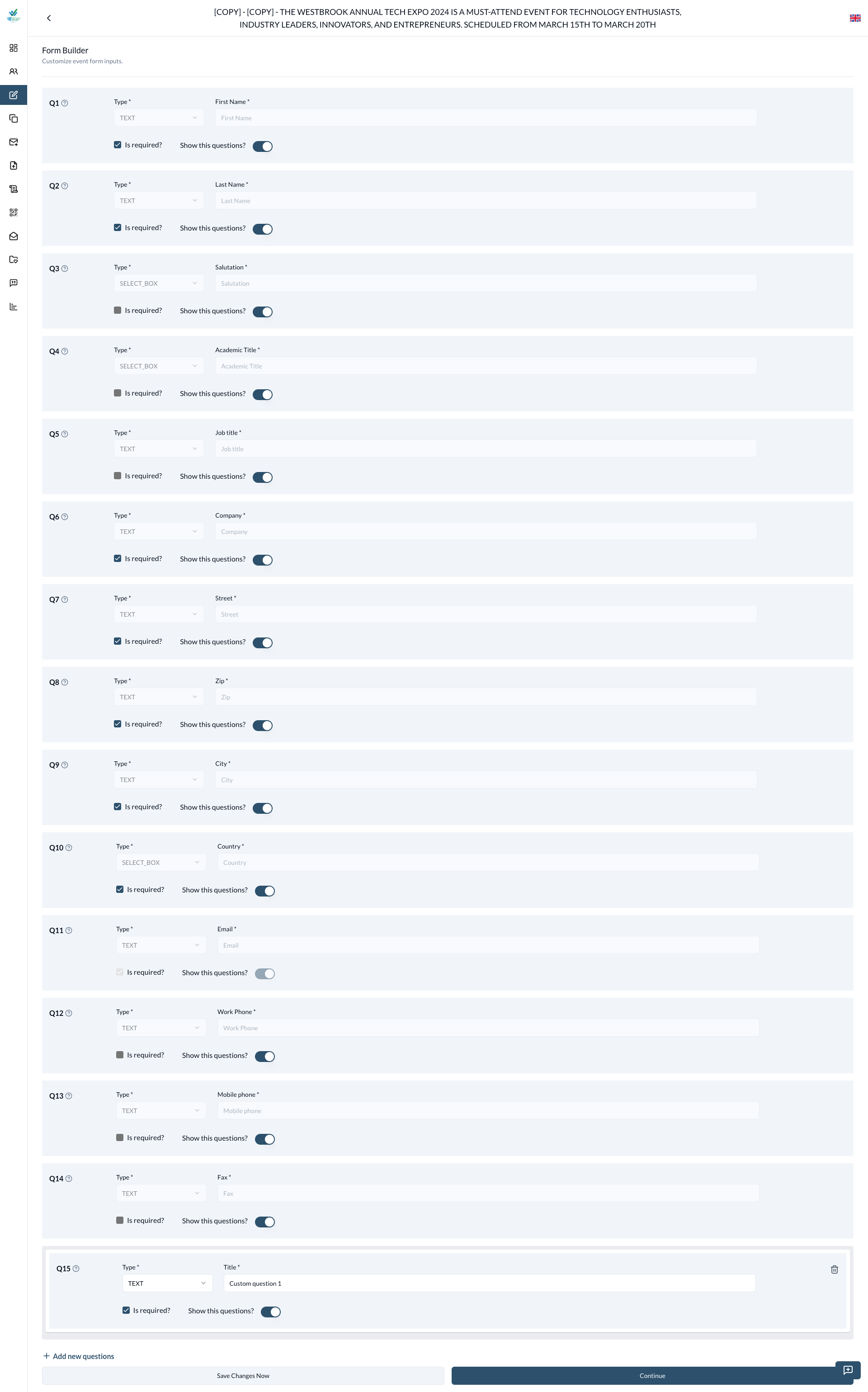 1.2: Paramètres d'événement étape 2.
-
Questions personnalisées de l'événement : Les questions personnalisées peuvent être configurées dans la section Form Builder des paramètres d'événement. Les organisateurs et administrateurs peuvent ajouter, modifier et supprimer des questions personnalisées, ainsi que spécifier si chaque question est requise et visible en activant les paramètres Is required? et Show this question?. L'ordre des questions personnalisées peut être réorganisé par la fonctionnalité glisser-déposer dans la section Form Builder.
Il y a 5 types de questions disponibles :
- Text pour la saisie de texte libre. Le champ de saisie est une zone de texte.
- Checkbox pour la sélection multiple. Le champ de saisie est une liste de cases à cocher.
- SelectBox pour la sélection déroulante. Le champ de saisie est une liste déroulante.
- Datetime pour la saisie de date et heure. Le champ de saisie est un sélecteur de date et heure.
- Radio button pour la sélection unique. Le champ de saisie est une liste de boutons radio.
Si la question est requise, une étoile sera affichée à côté du titre de la question.
-
Case à cocher d'acceptation des termes et conditions : Voici la case à cocher pour que les participants acceptent les termes et conditions. La cocher pour activer le bouton Continuer.
-
Hébergement : Voici les informations d'hébergement de l'événement - correspondant au champ Hotel Booking URL dans les paramètres d'événement étape 3. Affiche seulement quand Hotel Booking URL est défini.
-
Bouton continuer : Voici le bouton pour que les participants continuent à l'étape suivante. Affiche seulement quand la case à cocher d'acceptation des termes et conditions est cochée et toutes les validations sont réussies.
-
Mentions légales : Voici les mentions légales de l'événement.
-
Politique de confidentialité : Voici la politique de confidentialité de l'événement.
-
Copyright : Voici le copyright de l'événement.
-
Bouton commentaires : Voici le bouton pour que les participants donnent des commentaires sur notre produit.
Notes :
- La validation du formulaire est déclenchée quand les participants cliquent sur le bouton Continuer. Tous les champs requis doivent être remplis correctement avant de procéder à l'étape suivante.
Formulaire d'inscription à l'événement Étape 2 : Formulaire de champs personnalisés
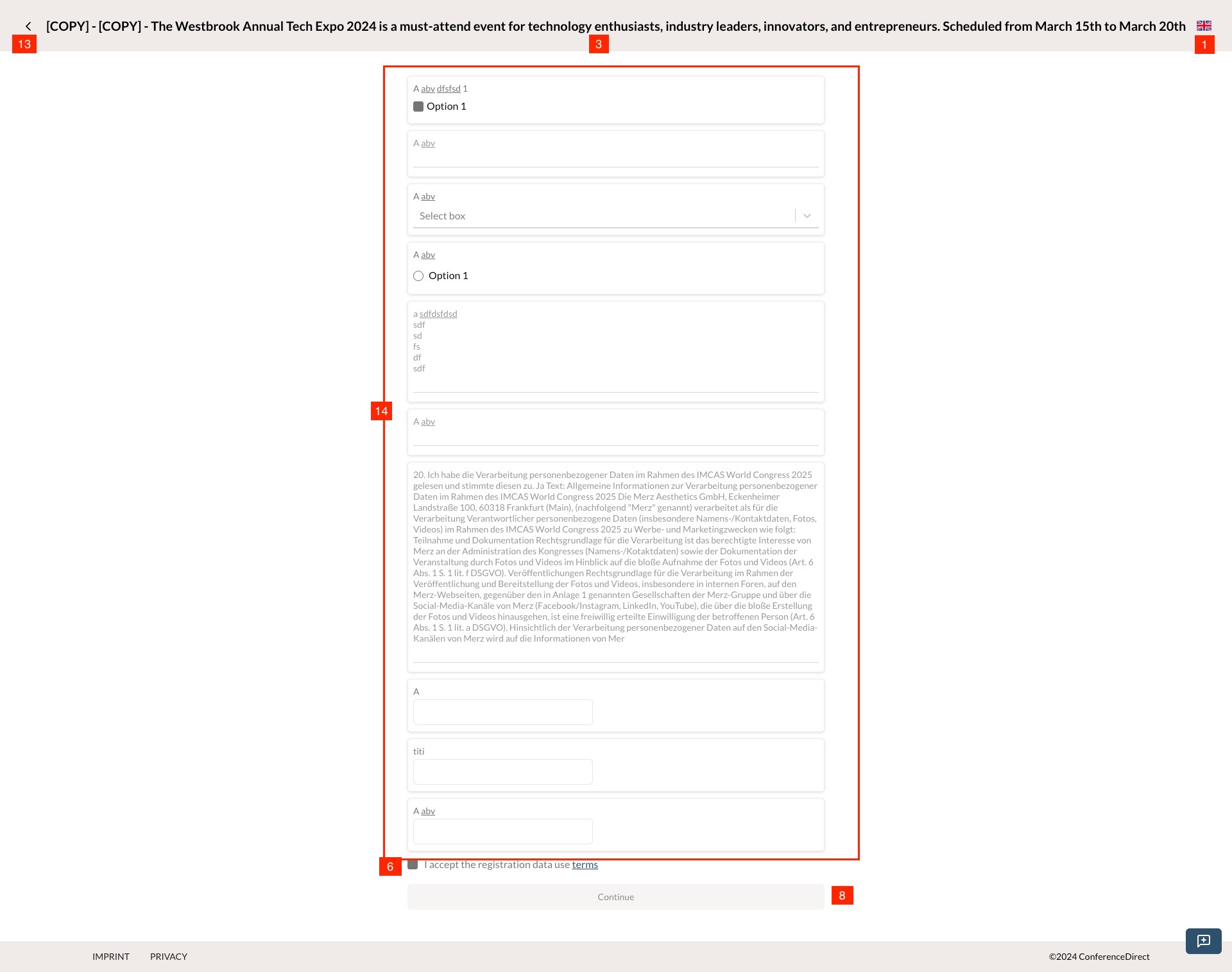 1.3: Formulaire d'inscription à l'événement étape 2.
Cette étape n'est affichée que lorsque l'événement a des champs personnalisés configurés dans la section Custom Fields des paramètres d'événement étape 5.
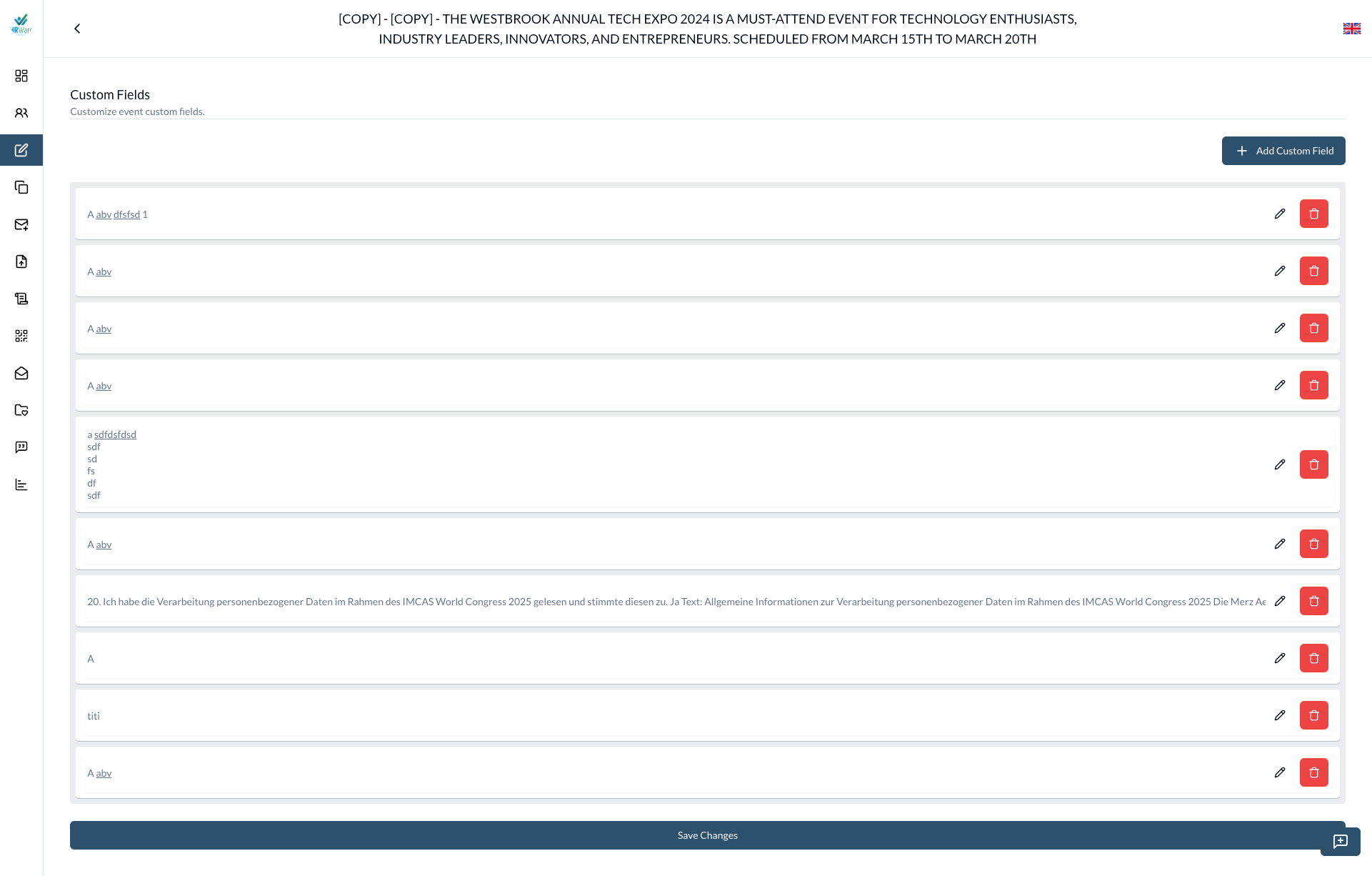 1.4: Paramètres d'événement étape 5.
-
Bouton retour : Voici le bouton pour retourner au Formulaire d'inscription à l'événement Étape 1 : Formulaire d'informations du participant.
-
Liste des champs personnalisés : Voici la liste des champs personnalisés configurés dans la section Custom Fields des paramètres d'événement étape 5. Les organisateurs et administrateurs peuvent :
- Ajouter, modifier et supprimer des champs personnalisés
- Réorganiser l'ordre des champs par la fonctionnalité glisser-déposer
- Ajouter des hyperliens aux titres des champs en cliquant sur l'icône Link
- Définir les champs comme requis ou optionnels
- Configurer les options de champ pour les types SelectBox, Radio button, Checkbox et ajouter des frais pour chaque option. Le participant paiera des frais supplémentaires pour chaque option sélectionnée.
Chaque champ personnalisé se compose d'un titre (incluant un hyperlien si ajouté), d'un indicateur de champ requis (étoile), d'un champ de saisie ou d'une liste de sélection, et d'une zone d'affichage de message d'erreur.
Avec les types SelectBox, Radio button, Checkbox, les options sont affichées incluant les frais supplémentaires pour chaque option (si ajoutés). Le participant paiera des frais supplémentaires pour chaque option sélectionnée.
Il y a 5 types de questions disponibles :
- Text pour la saisie de texte libre. Le champ de saisie est une zone de texte.
- Checkbox pour la sélection multiple. Le champ de saisie est une liste de cases à cocher.
- SelectBox pour la sélection déroulante. Le champ de saisie est une liste déroulante.
- Datetime pour la saisie de date et heure. Le champ de saisie est un sélecteur de date et heure.
- Radio button pour la sélection unique. Le champ de saisie est une liste de boutons radio.
Notes :
- La validation du formulaire est déclenchée quand les participants cliquent sur le bouton Continuer. Tous les champs requis doivent être remplis correctement avant de procéder à l'étape suivante. Cliquer sur le bouton Continuer pour rediriger vers Inscription à l'événement Étape 3 : Aperçu de l'inscription du participant.
Formulaire d'inscription à l'événement Étape 3 : Aperçu de l'inscription du participant
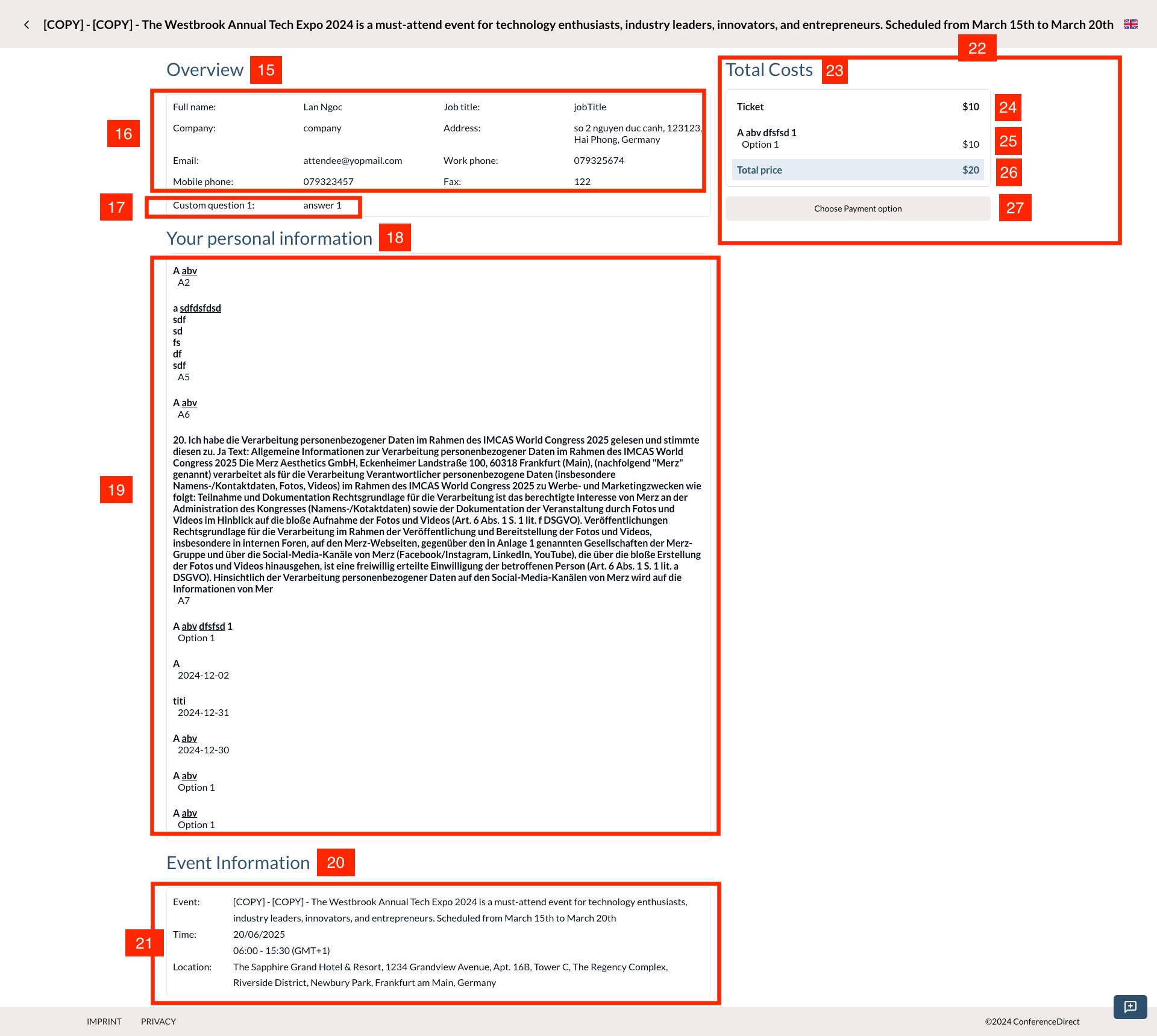 1.5: Ancienne UI Formulaire d'inscription à l'événement étape 3.
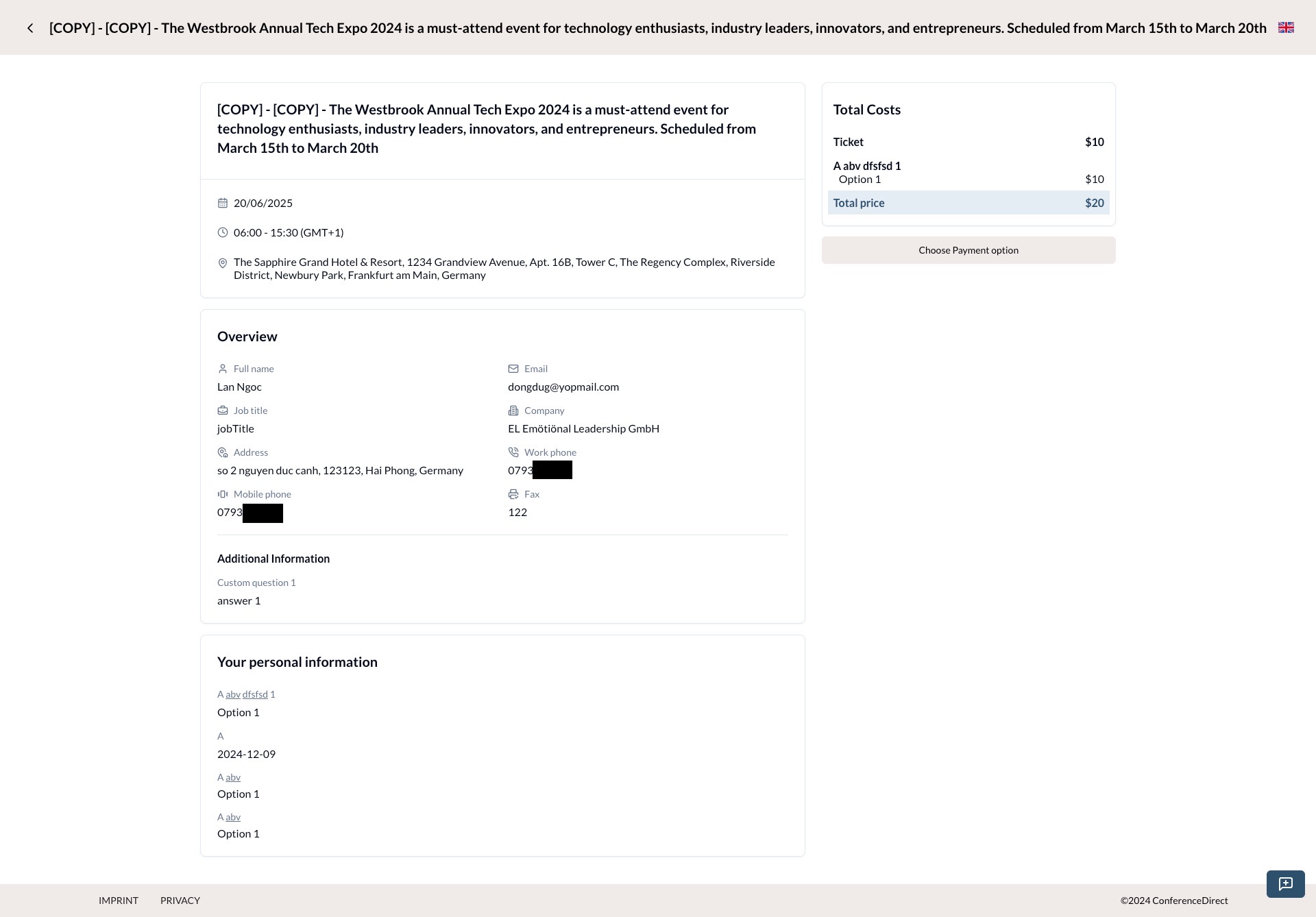 1.5.1: (Mis à jour 2024-12-10) Nouvelle UI Formulaire d'inscription à l'événement étape 3.
-
Étiquette aperçu : Voici l'étiquette pour la section d'aperçu de l'inscription du participant.
-
Informations du participant : Cette section affiche toutes les informations du participant saisies dans Formulaire d'inscription à l'événement Étape 1 - Questions par défaut de l'événement.
-
Questions personnalisées : Cette section affiche toutes les informations du participant saisies dans Formulaire d'inscription à l'événement Étape 1 - Questions personnalisées de l'événement. Affiche seulement quand l'événement a des questions personnalisées configurées et le participant a rempli Formulaire d'inscription à l'événement Étape 1.
-
Étiquette champ personnalisé : Voici l'étiquette pour la section des champs personnalisés.
-
Valeur du champ personnalisé : Cette section affiche toutes les informations du participant saisies dans Formulaire d'inscription à l'événement Étape 2 - Champs personnalisés. Affiche seulement quand l'événement a des champs personnalisés configurés et le participant a rempli Formulaire d'inscription à l'événement Étape 2.
-
Étiquette informations de l'événement : Voici l'étiquette pour la section des informations de l'événement.
-
Informations de l'événement : Cette section affiche les informations de l'événement incluant le titre de l'événement, la date de l'événement et le lieu de l'événement (identique à la page de détails de l'événement).
-
Section coût total : Cette section affiche le coût total de l'événement incluant les frais du billet et les frais supplémentaires. Affiche seulement quand coût total = frais d'événement + frais supplémentaires est supérieur à 0.
-
Étiquette coût total : Voici l'étiquette pour la section du coût total.
-
Frais du billet : Voici les frais de l'événement.
-
Frais supplémentaires : Voici une liste de frais supplémentaires pour l'événement quand le participant a sélectionné les options dans Formulaire d'inscription à l'événement Étape 2 - Champs personnalisés.
-
Coût total : Voici le coût total de l'événement incluant les frais du billet et les frais supplémentaires.
-
Bouton payer : Voici le bouton pour que les participants paient pour l'événement. Redirige vers la page de paiement. Affiche seulement quand les frais du billet (frais d'événement + frais supplémentaires) sont supérieurs à 0. Sinon, le bouton Compléter l'inscription sera affiché.
-
Bouton compléter l'inscription : Voici le bouton pour que les participants complètent l'inscription. Affiche seulement quand les frais du billet (frais d'événement + frais supplémentaires) sont 0. (Pas besoin de payer pour l'événement (Formulaire d'inscription à l'événement Étape 4 : Paiement), passer à Formulaire d'inscription à l'événement Étape 5 : Inscription réussie)
Formulaire d'inscription à l'événement Étape 4 : Paiement
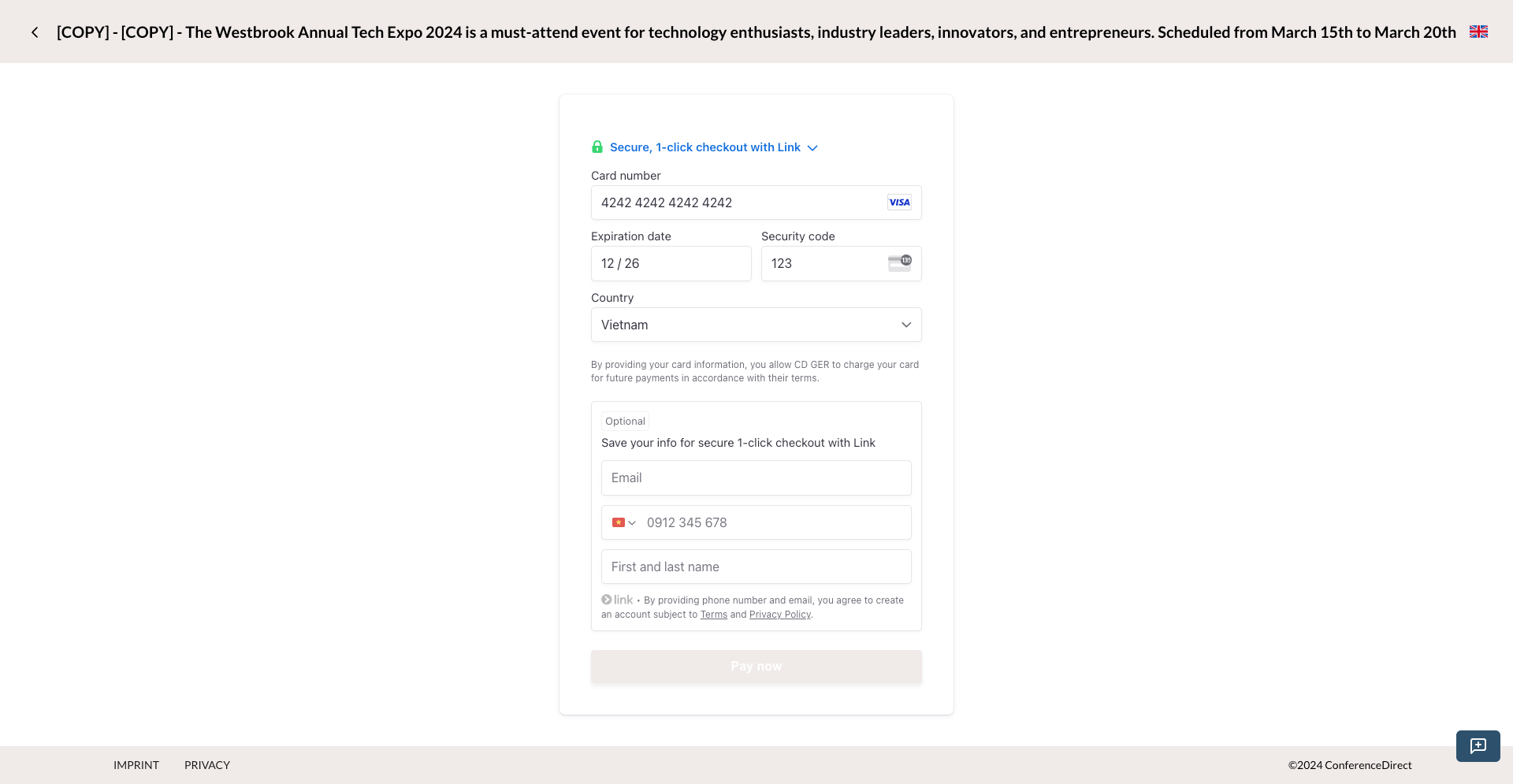 1.6: Formulaire d'inscription à l'événement étape 4.
Affiche seulement quand les frais du billet (frais d'événement + frais supplémentaires) sont supérieurs à 0.
Carte de test : https://docs.stripe.com/testing
Formulaire d'inscription à l'événement Étape 5 : Inscription réussie
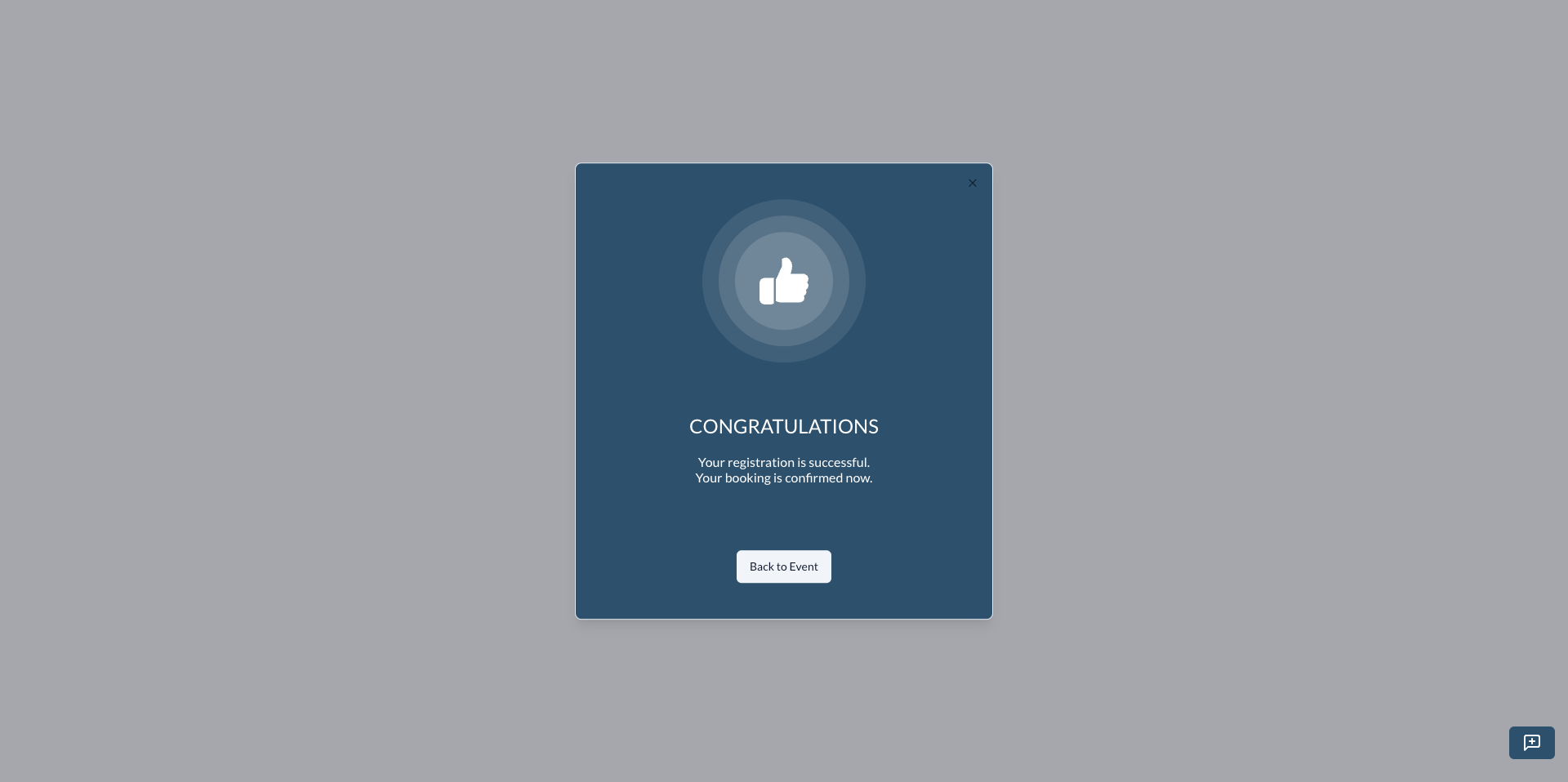 1.7: Formulaire d'inscription à l'événement étape 5.
Cliquer sur le bouton Back to event pour rediriger vers la page de détails de l'événement.